

Nếu bạn là một nhân viên kế toán, thủ quỹ hoặc thường xuyên phải làm công tác thống kê thì chắc hẳn hay phải tổng hợp các báo cáo, danh sách ...... từ các phòng ban khác thành 01 file tổng đúng không. Nếu thao tác 1 cách thủ công (copy - paste) thì rất mất thời gian. Hãy áp dụng thủ thuật sau đây để tạo file tổng một cách nhanh chóng, tiện lợi nhé.
Cách 1: Sử dụng code VBA
Bước 1: Bạn tạo thêm 01 file đặt tên là Danh sách tổng, mở file đó ra, bấm tổ hợp phím Alt + F11 (đối với Laptop là Fn + Alt +F11). Chọn tab Insert rồi chọn Module.

Bước 2: Bạn dán đoạn code sau vào Module đó rồi Save lại.
Sub GopFileExcel()
    Dim FilesToOpen
    Dim x As Integer

    On Error GoTo ErrHandler
    Application.ScreenUpdating = False

    FilesToOpen = Application.GetOpenFilename _
      (FileFilter:="Microsoft Excel Files (*.xlsx), *.xlsx", MultiSelect:=True, Title:="Files to Merge")

    If TypeName(FilesToOpen) = "Boolean" Then
        MsgBox "No Files were selected"
        GoTo ExitHandler
    End If

    x = 1
    While x <= UBound(FilesToOpen)
        Workbooks.Open Filename:=FilesToOpen(x)
        Sheets().Move After:=ThisWorkbook.Sheets(ThisWorkbook.Sheets.Count)
        x = x + 1
    Wend

ExitHandler:
    Application.ScreenUpdating = True
    Exit Sub

ErrHandler:
    MsgBox Err.Description
    Resume ExitHandler
End Sub
Bước 3: Bạn tiếp tục tạo 1 module mới rồi dán đoạn code dưới đây vào và Save lại.
Sub gopsheet()
  Dim J As Integer
  On Error Resume Next
  Sheets(1).Select
  Worksheets.Add
  Sheets(1).Name = "Combined"
  Sheets(2).Activate
  Range("A1").EntireRow.Select
  Selection.Copy Destination:=Sheets(1).Range("A1")
  For J = 2 To Sheets.Count
  Sheets(J).Activate
  Range("A1").Select
  Selection.CurrentRegion.Select
  Selection.Offset(1, 0).Resize(Selection.Rows.Count - 1).Select
  Selection.Copy Destination:=Sheets(1).Range("A65536").End(xlUp)(2)
  Next
End Sub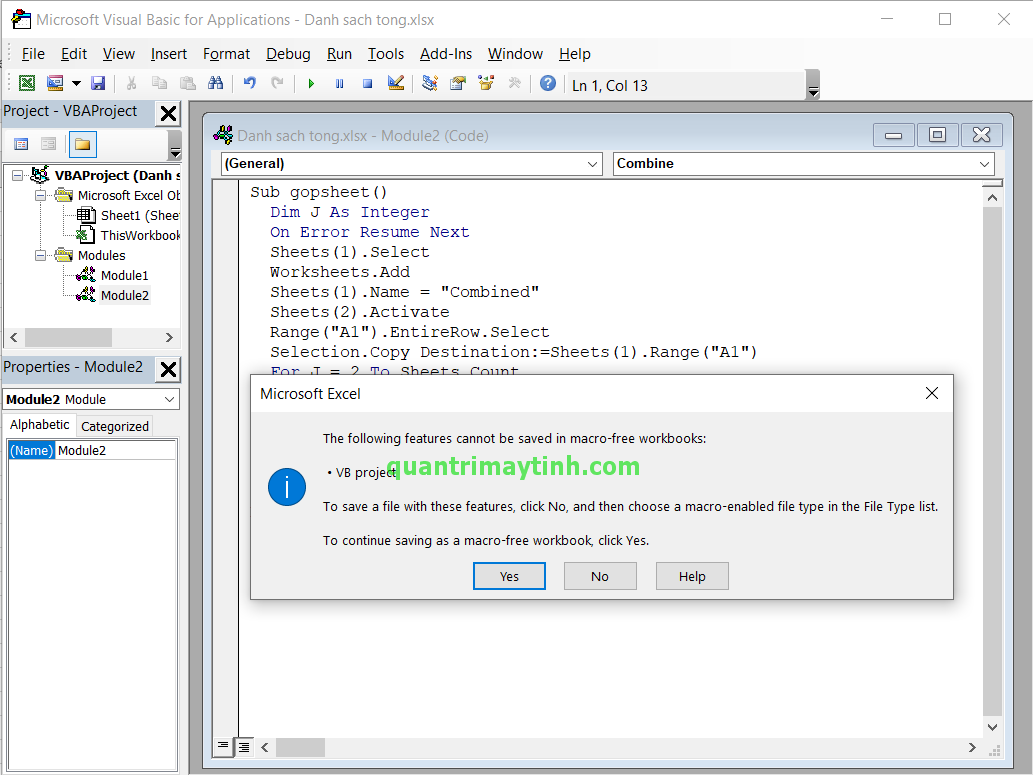
Bước 4: Bạn thoát trình VBA, quay trở lại file Excel, chọn tab View => View Macros

Bước 5: Chọn dòng GopFileExcel rồi click chọn Run

Bước 6: Chọn những file cần gộp rồi click Open.
